Een aantal toestellen zijn op ‘Geen Service’ gesprongen. Via onderstaande stappen kun je dit herstellen.
Opnieuw provisionen #
Mocht een toestel op ‘Geen Service’ springen kunnen de volgende stappen worden uitgevoerd om dit te herstellen.
- Verwijder het toestel volledig uit operator, dus ook van het wholesaleaccount zodat deze niet meer in operator bestaat
- Verwijder het kanaal
- Voeg het toestel opnieuw toe in operator via ‘Bestellen’ –> ‘MAC CPE toevoegen‘.
- Maak nieuw kanaal aan op klantaccount en koppel de CPE hieraan.
- Voer een factory reset uit door de ‘OK’ toets 5 seconden ingedrukt te houden op het toestel (indien er geen OK toets is kan de ‘redial’ knop gebruikt worden.
LET OP: Indien het een verouderd toestel is en end-of-life kunnen deze geblokkeerd worden door de redirector van Yealink en zullen dus niet worden doorverwezen naar onze provisioning server.
Dan kunnen de stappen hieronder gevolgd worden.
End-Of-Life (EOL) toestellen / verouderde firmwares #
Zie onderstaande link van Yealink voor een overzicht van toestellen en firmwares die NIET meer ondersteund worden door de redirector.
https://support.yealink.com/document-detail/52b9f04f16914239b75807c72b60a3e2
In deze gevallen dient de Yealink Redirector omzeilt te worden. LET OP: deze stap geldt ook voor alle internationale firmwares, dus formaat x.x.0.x
dit kun je doen met onderstaande stappen:
- Log in op de webinterface van het toestel
- Vul de URL in zoals onderstaand screenshot.
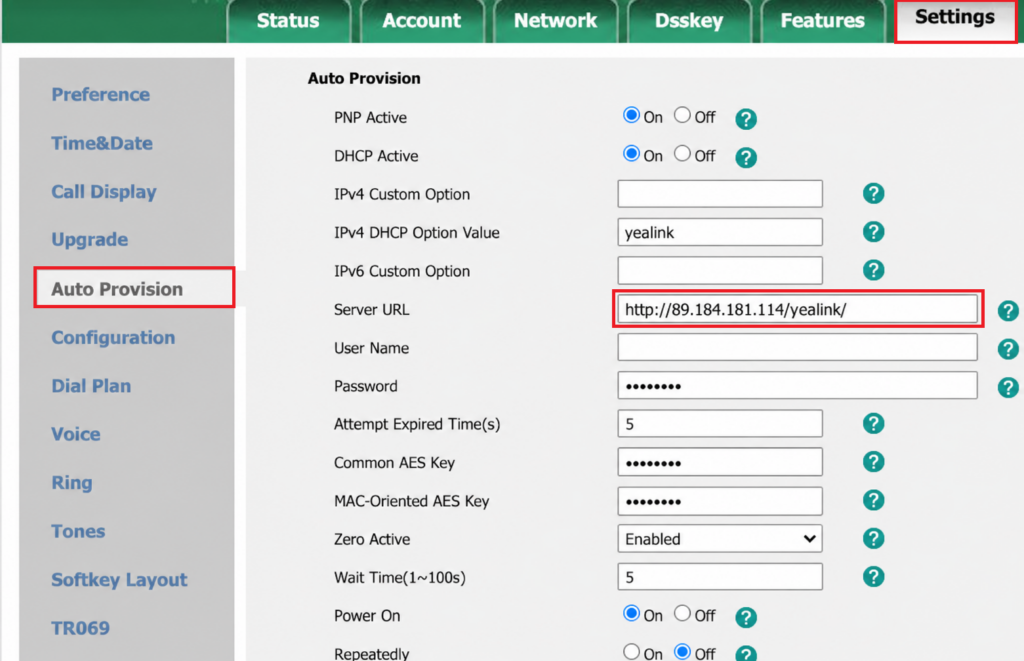
- Klik op ‘opslaan’
- Klik op ‘Autoprovision now’.


